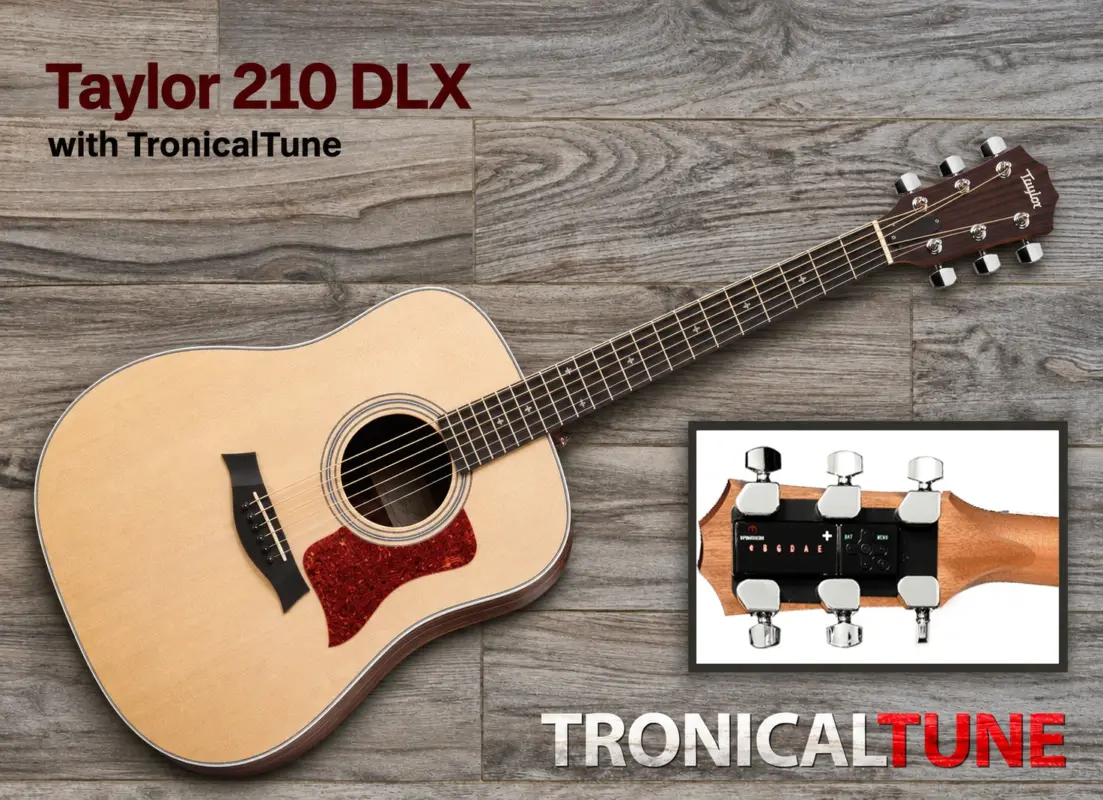
tuner readingの見方:ペグを回す前の簡単な4つの確認
もし tuner reading(チューナーの表示)が動き続けるなら、表示は故障ではなく、何か役立つ情報を示していることが多いです。ピッチ検出は、実際に聞こえている音に反応するだけなので、まずは正しい弦を、正しいモードで、きれいな入力で測れているかを確かめる必要があります。これは、クリップオン、ペダル、スマホアプリ、そして互換性のあるギターでピッチを検出してからモーター駆動のペグを調整する TronicalTune のような自動システムでも同じです。
以下の確認は、表示そのものに絞っています。フルセットアップの代わりではありませんし、ギターを無理に合わせ込むための話でもありません。何を変えるべきかを決める前に、動いている表示をより正確に読むための実用的な手順です。

1. どの弦とどの音を見ているか確認する
まず、いちばん基本の確認です。今チューニングしたい弦を見ていますか、それともチューナーが別の弦を拾っていますか。画面の目標音と、実際に弾いている弦が合っていないだけで、表示が揺れて見えることがあります。静かな部屋だと、つい素早く弾いてしまい、動くメーターや針をギター側の問題だと思い込みがちです。
弦の選択ができるチューナーなら、チューナーの表示 を判断する前に設定を確かめましょう。クロマチック表示なら、音名をよく見て、期待した音程の近くで落ち着いているかを確認します。自動チューナーでも考え方は同じで、次の動作に進む前に、まず正しい弦を認識する必要があります。仕組みの説明では、ピッチ検出と、その後に続くモーター駆動のチューニング動作の違いを説明しています。
通常の単音チューナーでは、1本の弦と1つの目標音だけに絞って確認します。自動システムなら、単弦モードや複数弦モードの手順に従ってください。標準チューニングを確認しているなら、表示がまだ動いている途中で、頭の中で弦をあちこち切り替えないことです。チューナーが1回の判断を終えるまで待ってから、次へ進みましょう。
チューナーの表示を安定させる弾き方
弦が合っていたら、次に見るのは弾き方です。チューナーは、読み取りやすいけれど、アタックが強すぎて表示を押し流さない音を必要とします。弱すぎると音が不安定になり、強すぎると最初の瞬間だけシャープに読まれることがあります。実用的には、普通の力でコントロールされたピッキングがちょうどよく、はっきり鳴るけれど、表示を乱暴に揺らさない程度が目安です。
これは、動く針やデジタルバーを見ながら、細かな変化のたびにすぐ反応してしまうときに特に大切です。強いピッキング1回で、チューナーが音程ではなくアタックを追いかけることがあります。より安定した結果が欲しいなら、毎回同じようなピッキングをして、各 チューナーの表示 が似た条件の信号から出るようにします。大事なのは、特別な強さを見つけることではありません。読み取りが意味を持つように、入力をそろえることです。
アコースティックの場合は、複数の弦をまたぐブラッシングより、1本ずつのクリーンな単発ピッキングのほうが読みやすいことがよくあります。エレキでも考え方は同じで、アンプが信号経路に入っていなくても同様です。アタックをまっすぐ、繰り返しやすく保ち、弦の音がはっきり出てからチューナーの表示を判断してください。
音を途中で切らずに伸ばす
チューナーの表示 が不安定に見えるよくある理由は、音が落ち着く前に次の音を重ねてしまうことです。すぐにもう一度弾くと、チューナーは推定を最初からやり直さなければなりません。すると、いつまでも決まらない表示に見えますが、実際には、測定が終わる前に音が途切れているだけかもしれません。
代わりに、1回弾いたらその音を伸ばし、表示が目標に向かうのを見てください。結果を確かめたいなら、音が減衰するまで待ってからもう一度弾きます。2回か3回、同じ条件で比べるほうが、短いちらつきのたびに反応するよりずっと役立ちます。標準的なチューナーの使い方から分かることはとてもシンプルです。機器は時間の中で音程を追うので、こちらも時間を与える必要があります。
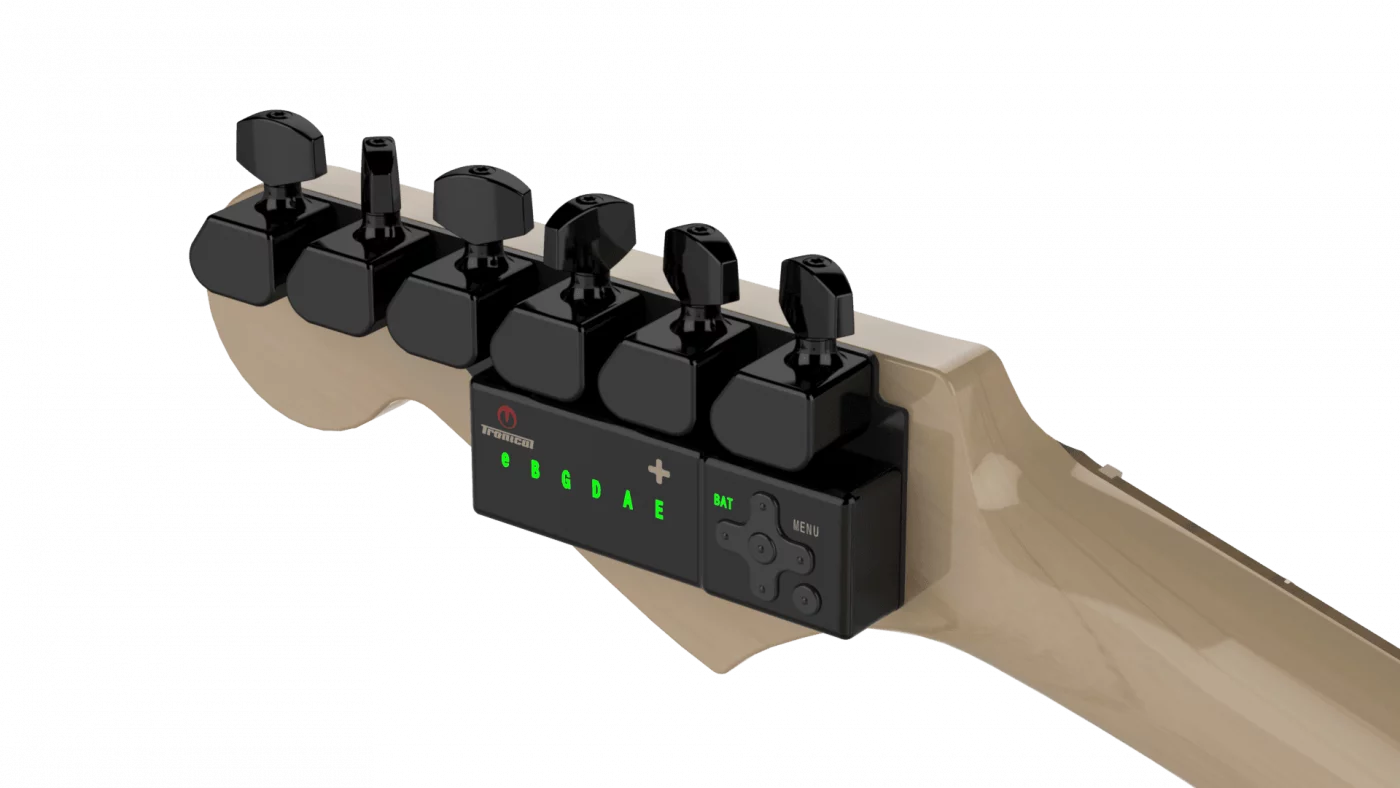
TronicalTune のマニュアルも、別の言い方で同じ実用的なポイントを示しています。標準チューニングでは、まず全弦を1回きれいに ストロークし、そのあと数秒待って音を響かせます。LEDが緑の弦はミュートし、赤く示された弦だけを弾いて、処理が終わるまで進めます。音量の大きい環境では、単弦モードが、和音全体ではなく赤表示の弦に集中するように設計されています。読者にとって大切なのは、どんな点滅も最終結果だと思わないことです。
余計な入力を減らしてモードを合わせる
それでも表示が揺れるなら、チューナーが整理しなければならない情報を減らしましょう。周囲のノイズ、共鳴で鳴る他の弦、となりの弦に触れてしまうことは、どれもピッチ検出を混乱させます。実際には、入力条件を1つずつ変えて、チューナーの表示 が安定するかを確認していきます。使っていない弦をミュートする、目立つ騒音から離れる、同じ弾き方を静かな場所で繰り返す、といった方法です。
マイクを使うアプリでは、環境の影響はさらに大きくなります。スマホアプリはギターだけでなく部屋の音も拾うので、大きなアンプ、交通音、近くの演奏があると、表示が安定しにくくなります。Fender のアプリサポートでも、マイク方式でエレキギターを使うときは静かな環境と、きれいなアンプ音を勧めています。これはそのアプリに限った話で、すべてのチューナーに共通するルールではありませんが、入力経路が音程と同じくらい大切だという良い例です。
モードも重要です。一般的なチューナーはピッチを検出するだけなので、回すのは使う人です。自動システムは動きが違います。ピッチを検出してから、チューニング機構を自動で動かします。TronicalTune を使うなら、システムが動作中に RoboHeads を手で回さないでください。欲しい弦やチューニングに合った正しいモードを選び、取り付けが自分のギターに合っているかは、必ず正確なテンプレートで確認してください。自分のギターが対応候補かを確かめたいなら、互換性チェック から始めるのがおすすめです。
要点はシンプルです。表示が動くからといって、すぐにチューナーのせいだと決めつけないでください。まず弦と目標音を確認し、次にピッキングを整え、それから音を伸ばし、最後に余計な入力を減らして正しいモードを使います。入力がクリアになれば、チューナーの表示 が安定しているかを判断しやすくなります。問題が続くなら、何度も大きく動かすより、機器の説明書を確認してください。