

Beste Antwort
TronicalTune · Online-Handbuch 3.56
Deutsche FassungAntworten finden. Weiterspielen.
Nach Frage, Symptom, Funktion oder Tastenfolge suchen.
34klare Antworten
6übersichtliche Bereiche
DESprache
Häufig gesucht:
Alle Themen durchsuchenWähle einen Bereich oder suche oben nach einer Frage.
Noch kein direkter Treffer.
Try a shorter phrase, a symptom, a button name, or a common translated term.
Erste Schritte
7 topics
01 Was ist im Lieferumfang enthalten?Das Set enthält sechs RoboHeads, die Kontaktplatine, einen wiederaufladbaren LiPo-Akku, ein USB-Ladekabel, sieben Sicherungsmuttern und Unterlegscheiben sowie den mitgelieferten Schlüssel. UPDATED
Das Set enthält sechs RoboHeads, die Kontaktplatine, einen wiederaufladbaren LiPo-Akku, ein USB-Ladekabel, sieben Sicherungsmuttern und Unterlegscheiben sowie den mitgelieferten Schlüssel.
- Prüfe alle Teile, bevor du die vorhandenen Mechaniken entfernst.
- Lege den mitgelieferten Schlüssel und eine kleine Münze für die Montage bereit.
Gut zu wissenDie Anordnung der RoboHeads hängt vom bestellten TronicalTune-Typ ab.
6×RoboHeads
PCBKontaktplatine
LiPoAkku
USBLadekabel
7×Muttern und Scheiben
1×Schlüssel
Current package · Manual 3.56
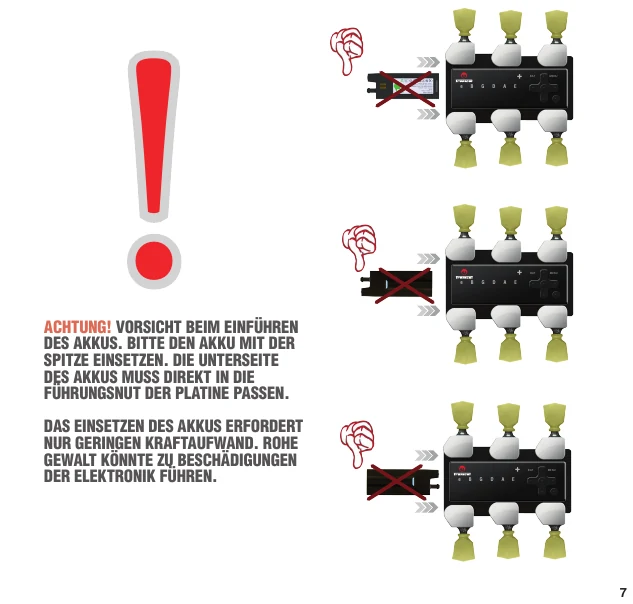
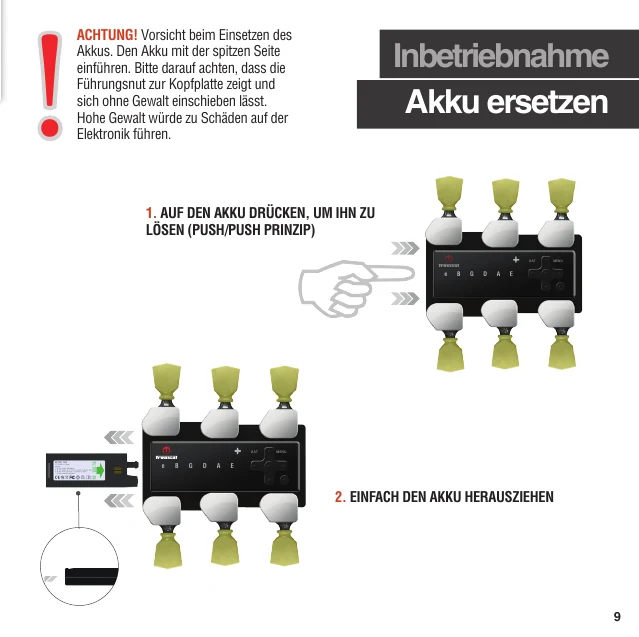
02 Akku einsetzenSchiebe den Akku mit der Spitze zuerst und in der durch das geschlitzte Gehäuse vorgegebenen Ausrichtung in die Steuereinheit. P. 7
Schiebe den Akku mit der Spitze zuerst und in der durch das geschlitzte Gehäuse vorgegebenen Ausrichtung in die Steuereinheit.
- Nut und Ausrichtung der Spitze prüfen.
- Den Akku mit der Spitze zuerst einschieben.
- Bei ungewöhnlich hohem Widerstand stoppen und nichts erzwingen.
Gut zu wissenEine falsche Ausrichtung oder zu viel Kraft kann die Elektronik beschädigen.
 Handbuchseite ansehen ↗
03 Akku mit dem USB-Kabel ladenVerbinde den Akku mit dem mitgelieferten USB-Ladekabel. Die LED leuchtet beim Laden rot und erlischt, wenn der Akku voll oder nicht verbunden ist. UPDATED
Verbinde den Akku mit dem mitgelieferten USB-Ladekabel. Die LED leuchtet beim Laden rot und erlischt, wenn der Akku voll oder nicht verbunden ist.
- Akku fest mit dem Ladekabel verbinden.
- USB-Stecker an eine geeignete USB-Stromquelle anschließen.
- Eine rote LED bestätigt den Ladevorgang.
- Wenn die LED erlischt, ist der Akku voll oder nicht verbunden.
Gut zu wissenBleibt die LED von Anfang an aus, zuerst die Steckverbindung kontrollieren.
USBLEDBAT
RedAkku wird geladen
AusVoll oder kein Akku verbunden
USB charging cable · Current behavior
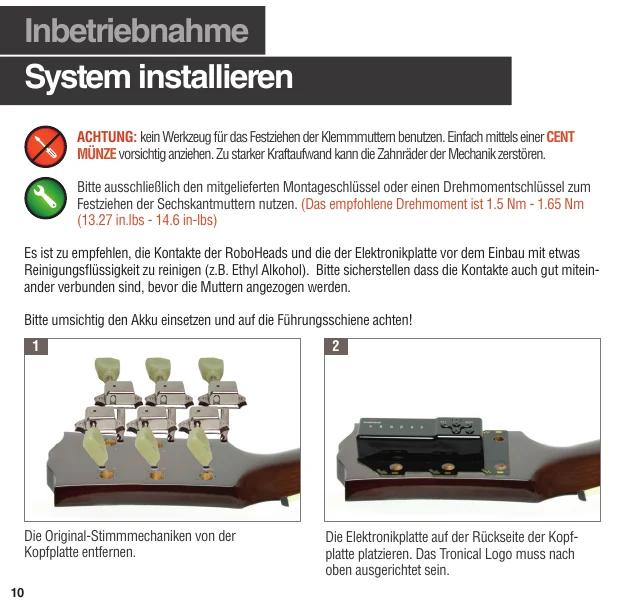
04 System an der Gitarre montierenEntferne die alten Mechaniken, lege die Kontaktplatine auf die Rückseite des Gitarrenkopfs, setze die RoboHeads ein und montiere Unterlegscheiben und Sechskantmuttern. P. 10-11
Entferne die alten Mechaniken, lege die Kontaktplatine auf die Rückseite des Gitarrenkopfs, setze die RoboHeads ein und montiere Unterlegscheiben und Sechskantmuttern.
- Vorhandene Mechaniken entfernen.
- Platine so ausrichten, dass alle Löcher passen und das Tronical-Logo richtig herum steht.
- RoboHeads durch die Bohrungen einsetzen.
- Unterlegscheiben und Sechskantmuttern montieren und mit 1,5 bis 1,65 Nm anziehen.
Gut zu wissenSicherungsmuttern nur mit einer Münze anziehen. Nicht überdrehen.
 Handbuchseite ansehen ↗
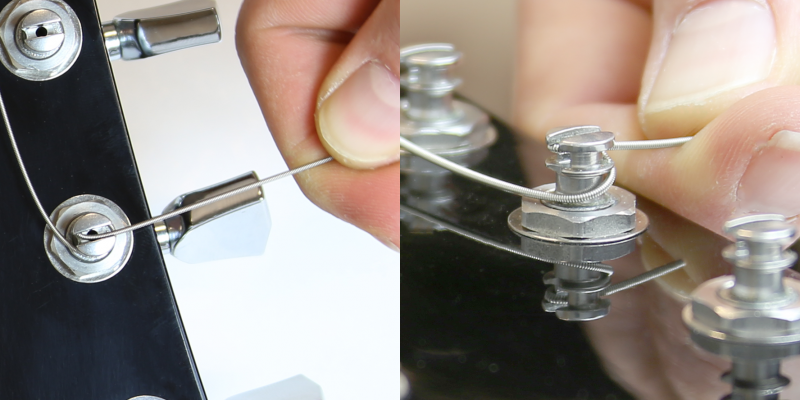
05 Saiten mit SLS oder Sicherungsmuttern befestigenSLS verriegelt die Saite ohne Wicklung im geschlitzten Schaft. Beim Standard-System wird sie mit einer sauberen Wicklung und der Sicherungsmutter befestigt. ONLINE
SLS verriegelt die Saite ohne Wicklung im geschlitzten Schaft. Beim Standard-System wird sie mit einer sauberen Wicklung und der Sicherungsmutter befestigt.
- Prüfe, welches System montiert ist: SLS besitzt zwei Schlitze, Standard eine Gewindemutter.
- Bei SLS die Saite unter Spannung vom unteren in den oberen Schlitz führen, kräftig biegen und kürzen.
- Beim Standard-System eine saubere Wicklung um das Gewinde legen; dünne Saiten zweimal wickeln.
- Sicherungsmutter von Hand anziehen und nur bei Bedarf eine kleine Münze verwenden.
Gut zu wissenKeine Zange, keinen Schraubendreher und keine Saitenkurbel an der Sicherungsmutter verwenden. Maximal 1,0 Nm.
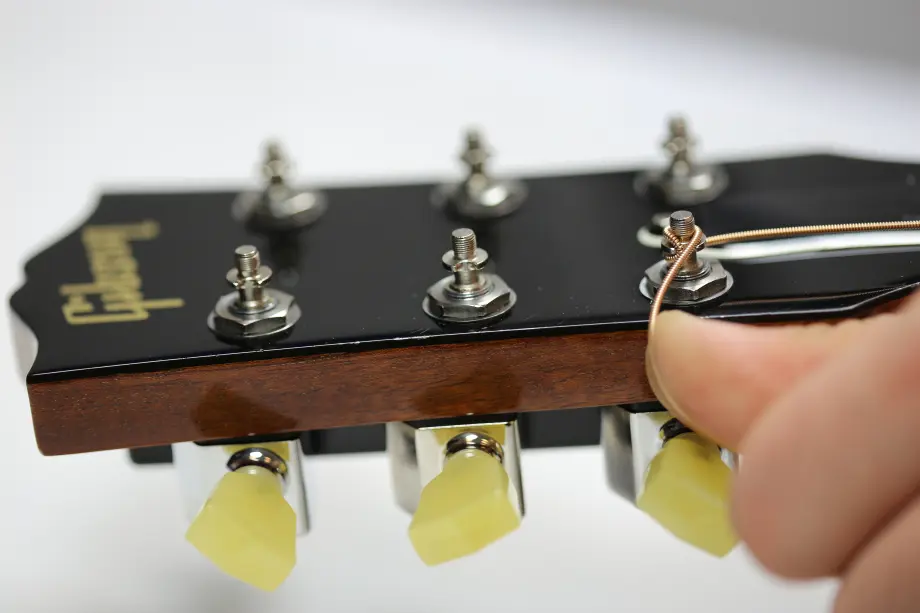
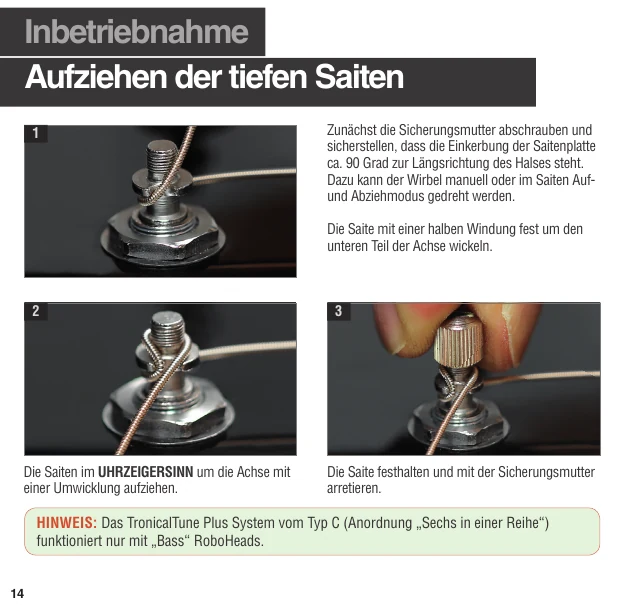
06 Tiefe Saiten aufziehenSaite unter der Aussparung hindurchführen, nach oben ziehen und oberhalb einmal im Uhrzeigersinn wickeln. P. 14-15
Saite unter der Aussparung hindurchführen, nach oben ziehen und oberhalb einmal im Uhrzeigersinn wickeln.
- Aussparung im 90-Grad-Winkel zum Hals ausrichten.
- Saite unter und durch die Aussparung führen.
- Unter Spannung einmal im Uhrzeigersinn wickeln.
- Sicherungsmutter vorsichtig mit einer Münze anziehen und Saite kürzen.
Gut zu wissenMaximal 1,0 Nm. Keine Zange oder Saitenkurbel verwenden.
 Handbuchseite ansehen ↗
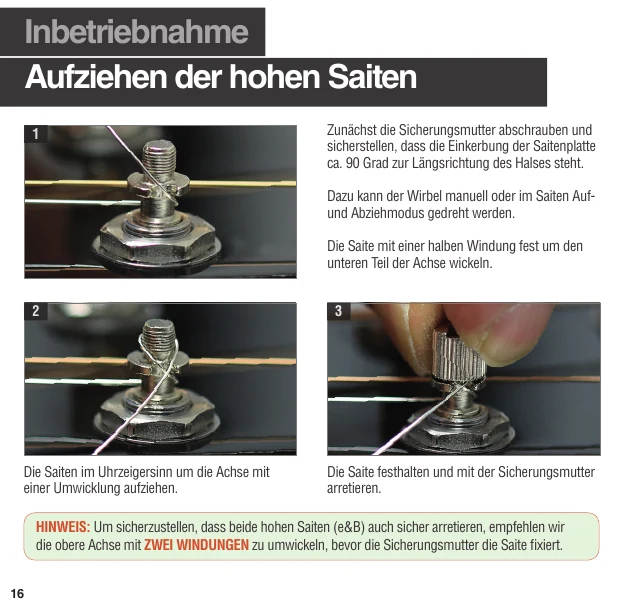
07 Hohe Saiten aufziehenHohe Saiten werden genauso befestigt; die hohe e- und die H-Saite sollten für sicheren Halt zweimal um den Schaft gewickelt werden. P. 16-17
Hohe Saiten werden genauso befestigt; die hohe e- und die H-Saite sollten für sicheren Halt zweimal um den Schaft gewickelt werden.
- Aussparung im 90-Grad-Winkel zum Hals ausrichten.
- Saite von unten durch die Aussparung führen.
- Hohe e- und H-Saite zweimal um den Schaft wickeln.
- Vorsichtig mit einer Münze anziehen und Überstand kürzen.
Gut zu wissenSicherungsmutter nicht überdrehen; maximal 1,0 Nm.
 Handbuchseite ansehen ↗
Stimmen
5 topics
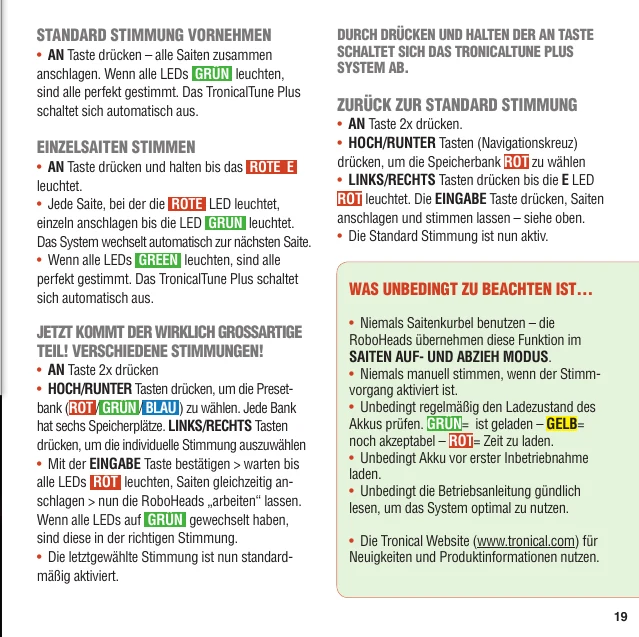
01 Auf Standard E stimmenON einmal drücken und alle sechs Saiten in einer sauberen Bewegung anschlagen. Grüne LEDs zeigen gestimmte Saiten an. P. 19
ON einmal drücken und alle sechs Saiten in einer sauberen Bewegung anschlagen. Grüne LEDs zeigen gestimmte Saiten an.
- ON einmal drücken.
- Alle sechs Saiten gemeinsam anschlagen.
- Bereits grüne Saiten dämpfen.
- Nur rote Saiten erneut anschlagen, bis alle LEDs grün sind.
Gut zu wissenSaiten mehrere Sekunden schwingen lassen. Zu frühes Dämpfen unterbricht die Messung.
 Handbuchseite ansehen ↗
02 Singlestring-Modus verwendenDer Singlestring-Modus misst jeweils eine Saite und ist in lauter Umgebung besonders zuverlässig. P. 19
Der Singlestring-Modus misst jeweils eine Saite und ist in lauter Umgebung besonders zuverlässig.
- ON gedrückt halten, bis die rote E-LED leuchtet.
- Nur die durch eine rote LED markierte Saite anschlagen.
- Warten, bis sie grün wird; die nächste Saite wird automatisch gewählt.
- Fortfahren, bis alle sechs LEDs grün sind.
Gut zu wissenDiesen Modus bei Bühnenlärm, Vibrationen oder störenden Mitschwingungen verwenden.
Handbuchseite ansehen ↗
03 Andere Stimmung auswählenON zweimal drücken, mit UP/DOWN eine Farbbank, mit LEFT/RIGHT ein Preset wählen, ENTER drücken und anschlagen. P. 19
ON zweimal drücken, mit UP/DOWN eine Farbbank, mit LEFT/RIGHT ein Preset wählen, ENTER drücken und anschlagen.
- ON zweimal drücken.
- Mit UP/DOWN die Farbbank wählen.
- Mit LEFT/RIGHT das Preset wählen.
- ENTER drücken und bei roten Saiten-LEDs anschlagen.
Gut zu wissenDie zuletzt vollständig gestimmte Einstellung wird beim nächsten Einschalten geladen.
Handbuchseite ansehen ↗
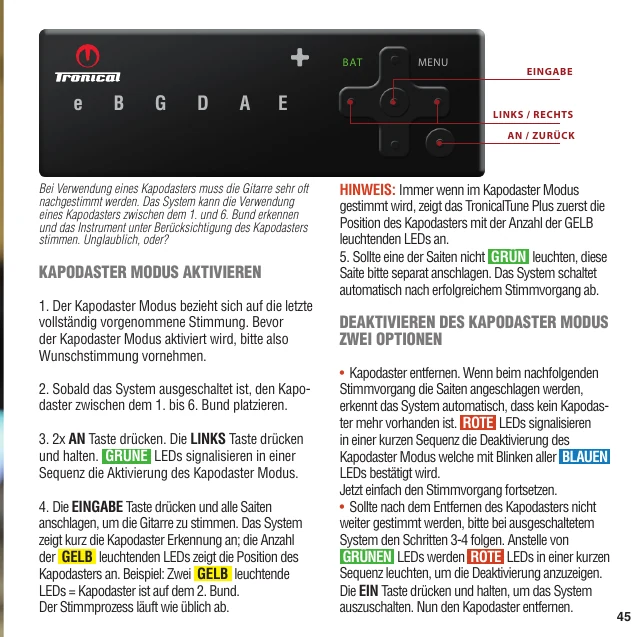
04 Mit Kapodaster stimmenCapo Mode erkennt einen Kapodaster zwischen Bund 1 und 6 und stimmt relativ zu dessen Position. P. 45
Capo Mode erkennt einen Kapodaster zwischen Bund 1 und 6 und stimmt relativ zu dessen Position.
- Gewünschte Grundstimmung abschließen und ausschalten.
- Kapodaster zwischen Bund 1 und 6 setzen.
- ON zweimal drücken und LEFT halten, bis grüne LEDs durchlaufen.
- ENTER drücken und anschlagen; gelbe LEDs zeigen kurz den erkannten Bund.
Gut zu wissenNach dem Entfernen kann das System beim nächsten Stimmen den fehlenden Kapodaster erkennen und den Modus verlassen.
 Handbuchseite ansehen ↗
05 Stimmungswechsel anlernen: Standard E ↔ E♭TronicalTune passt seine Motorkorrekturen während des Stimmens an. Praxistipp: Drei- bis viermal zwischen denselben zwei Tunings hin und her zu wechseln, kann spätere Wechsel schneller und genauer machen und die nötigen Nachkorrekturen reduzieren. E ↔ E♭
TronicalTune passt seine Motorkorrekturen während des Stimmens an. Praxistipp: Drei- bis viermal zwischen denselben zwei Tunings hin und her zu wechseln, kann spätere Wechsel schneller und genauer machen und die nötigen Nachkorrekturen reduzieren.
- Mit einer vollständig auf Standard E gestimmten Gitarre beginnen.
- E♭ wählen (alle sechs Saiten einen Halbton tiefer), stimmen und den Vorgang vollständig abschließen lassen: alle Saiten grün bestätigt, danach automatische Abschaltung.
- Zurück auf Standard E wechseln und den Stimmvorgang wieder vollständig abschließen lassen.
- Diesen Hin-und-zurück-Zyklus drei- bis viermal durchführen. Erst danach spielen oder eine weitere Stimmung wählen. Nach Saiten- oder Setup-Wechsel bei Bedarf neu kalibrieren und diese Übung wiederholen.
Gut zu wissenDie Empfehlung mit 3–4 Zyklen beruht auf praktischer Erfahrung, nicht auf einer garantierten Verbesserung bei jeder Gitarre. Das Anlernen verfeinert die Motorpositionierung; die Tonhöhe muss bei jedem Stimmen weiterhin gemessen und bestätigt werden. Die Kalibrierung passt Signalerkennung und Gain an und ist ein separater Vorgang.
Stimmungen und Presets
6 topics
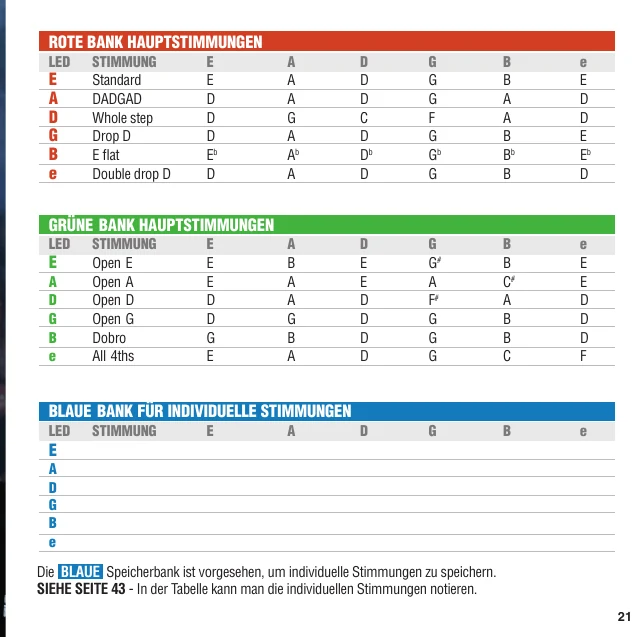
01 Werkseitige Stimmungs-PresetsDie rote Bank enthält Standard E, DADGAD, Ganzton tiefer, Drop D, E♭ und Double Drop D. Die grüne Bank enthält sechs offene oder alternative Stimmungen. P. 21
Die rote Bank enthält Standard E, DADGAD, Ganzton tiefer, Drop D, E♭ und Double Drop D. Die grüne Bank enthält sechs offene oder alternative Stimmungen.
- Bank mit UP/DOWN wählen.
- Position E, A, D, G, B oder e mit LEFT/RIGHT wählen.
- ENTER drücken und anschlagen.
Gut zu wissenDie blaue Bank ist für eigene Stimmungen vorgesehen und enthält anfangs sechsmal Standard E.
 Handbuchseite ansehen ↗
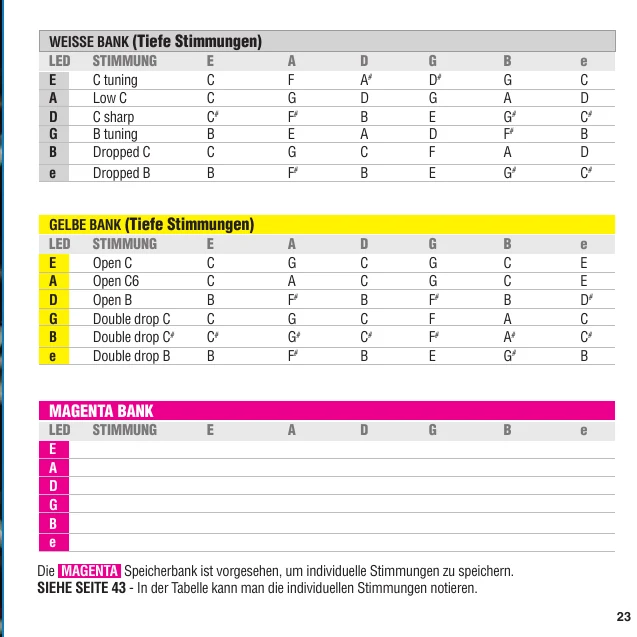
02 Presets für tiefe StimmungenWeiße und gelbe Bänke bieten tiefe Stimmungen wie C, B, Drop C, Drop B, Open C und Double Drop. Magenta speichert eigene tiefe Stimmungen. P. 23
Weiße und gelbe Bänke bieten tiefe Stimmungen wie C, B, Drop C, Drop B, Open C und Double Drop. Magenta speichert eigene tiefe Stimmungen.
- Zusätzliche Bänke im gelben erweiterten Menü aktivieren.
- Eine zur tiefen Stimmung passende Saitenstärke verwenden.
- Bei der Auswahl Weiß, Gelb oder Magenta mit UP/DOWN wählen.
Gut zu wissenTiefe Stimmungen können stärkere Saiten und eine niedrigere RoboHead-Geschwindigkeit benötigen.
 Handbuchseite ansehen ↗
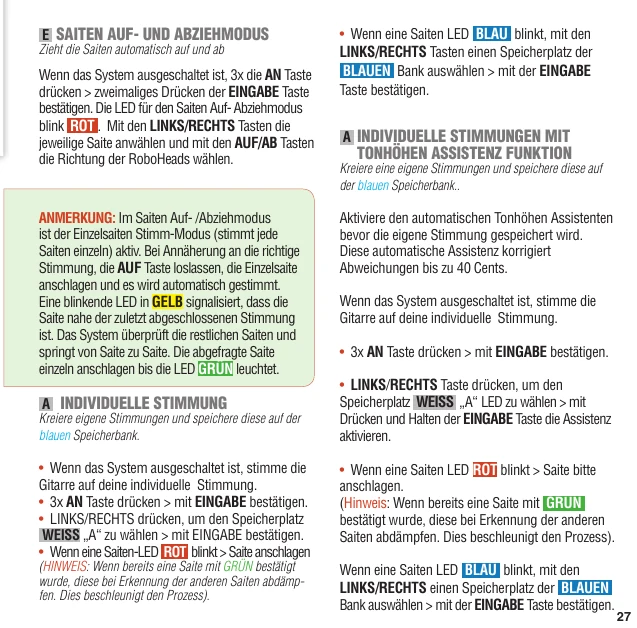
03 Eigene Stimmung erstellen und speichernGitarre zuerst von Hand auf die gewünschten Töne stimmen. Danach misst TronicalTune jede Saite und speichert das Ergebnis in einem blauen Preset. P. 27
Gitarre zuerst von Hand auf die gewünschten Töne stimmen. Danach misst TronicalTune jede Saite und speichert das Ergebnis in einem blauen Preset.
- Gitarre auf die gewünschte Stimmung bringen.
- ON dreimal drücken, ENTER drücken, Weiß A wählen und ENTER drücken.
- Jede rot markierte Saite anschlagen und bei Grün dämpfen.
- Blauen Speicherplatz wählen und mit ENTER sichern.
Gut zu wissenENTER bei Weiß A länger als drei Sekunden halten, um Pitch Assistance für Abweichungen bis 40 Cent zu aktivieren.
 Handbuchseite ansehen ↗
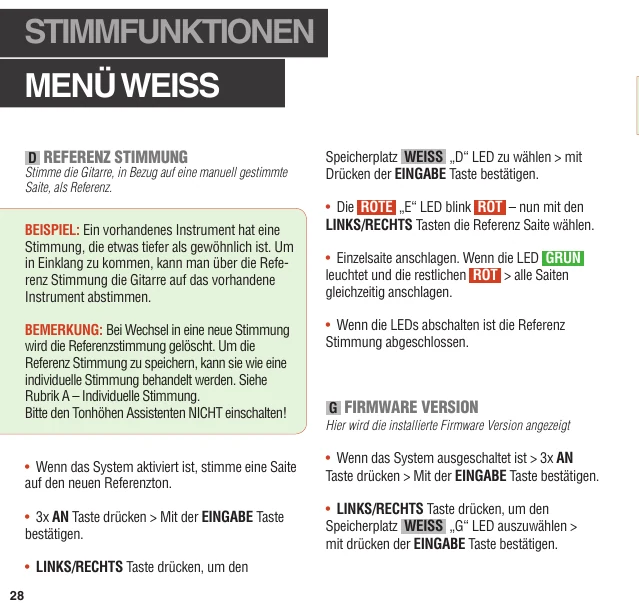
04 Auf eine externe Referenz stimmenReference Tuning verwendet eine von Hand angeglichene Saite als Tonhöhenreferenz, etwa für Klavier oder ein leicht höher beziehungsweise tiefer gestimmtes Instrument. P. 28
Reference Tuning verwendet eine von Hand angeglichene Saite als Tonhöhenreferenz, etwa für Klavier oder ein leicht höher beziehungsweise tiefer gestimmtes Instrument.
- Eine Gitarrensaite von Hand an die externe Referenz angleichen.
- ON dreimal drücken, Weiß D wählen und ENTER drücken.
- Referenzsaite mit LEFT/RIGHT wählen und ENTER drücken.
- Übrige Saiten normal stimmen.
Gut zu wissenBeim Laden eines anderen Presets wird die temporäre Referenz gelöscht. Bei Bedarf als eigene Stimmung speichern.
 Handbuchseite ansehen ↗
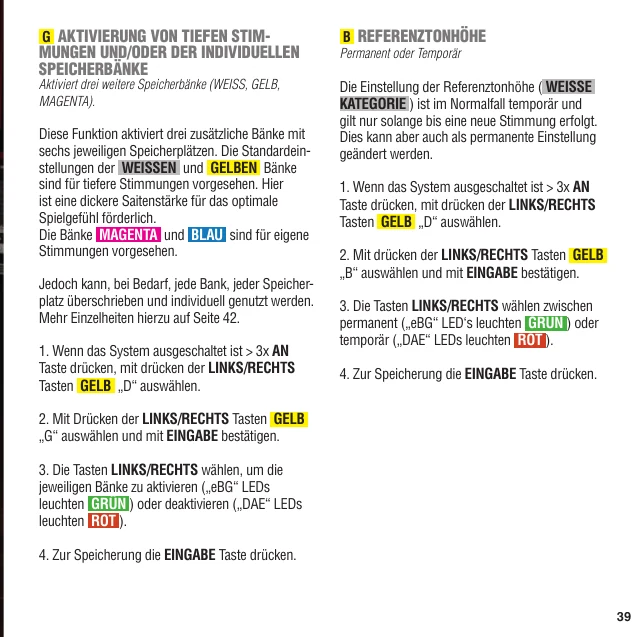
05 Weiße, gelbe und magentafarbene Bänke aktivierenDie drei zusätzlichen Bänke über Gelb G freischalten, um tiefe Presets und eine weitere eigene Bank zu nutzen. P. 39
Die drei zusätzlichen Bänke über Gelb G freischalten, um tiefe Presets und eine weitere eigene Bank zu nutzen.
- ON dreimal drücken und Gelb D wählen.
- Gelb G wählen und ENTER drücken.
- Aktivierung wählen, sodass e-, B- und G-LED grün blinken.
- Mit ENTER speichern.
Gut zu wissenWeiß und Gelb enthalten geschützte tiefe Presets; Magenta ist für eigene Stimmungen beschreibbar.
 Handbuchseite ansehen ↗
06 Bank für eigene Stimmungen freigebenJede der sechs Bänke kann beschreibbar gemacht oder gegen versehentliche Änderungen geschützt werden. P. 43
Jede der sechs Bänke kann beschreibbar gemacht oder gegen versehentliche Änderungen geschützt werden.
- ON dreimal drücken und Blau B wählen.
- ENTER drücken und die Bankfarbe wählen.
- Grüne LEDs zum Beschreiben oder rote LEDs zum Schützen wählen.
- Mit ENTER bestätigen.
Gut zu wissenNach dem Freigeben einer Werksbank können deren Presets überschrieben werden.
 Handbuchseite ansehen ↗
Erweiterte Einstellungen
11 topics
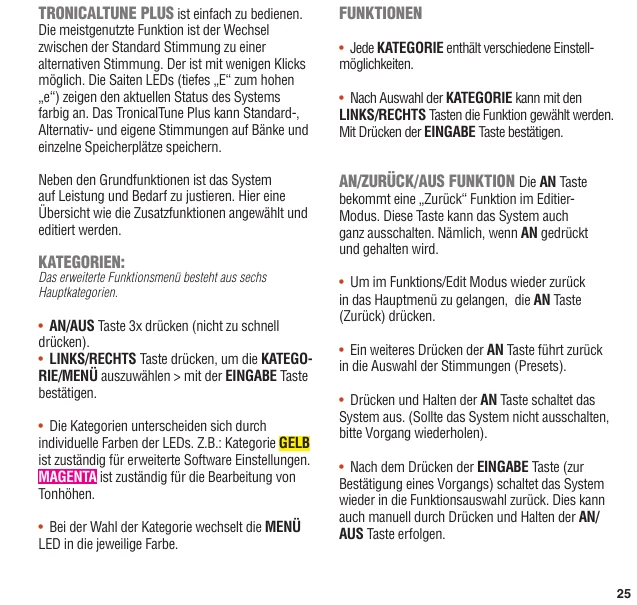
01 Erweitertes Menü bedienenON dreimal drücken. LEFT/RIGHT wählt die farbige Kategorie, ENTER öffnet sie und LEFT/RIGHT wählt danach die Funktion. P. 24-26
ON dreimal drücken. LEFT/RIGHT wählt die farbige Kategorie, ENTER öffnet sie und LEFT/RIGHT wählt danach die Funktion.
- ON dreimal in ruhigem Tempo drücken.
- Kategorie mit LEFT/RIGHT wählen und ENTER drücken.
- Funktion mit LEFT/RIGHT wählen und ENTER drücken.
- ON dient als Zurück-Taste; ON gedrückt halten schaltet aus.
Gut zu wissenDie Farbe der MENU-LED zeigt die aktuelle Kategorie.
 Handbuchseite ansehen ↗
02 Automatisches String Up/DownDie weiße E-Funktion wickelt eine ausgewählte Saite automatisch auf oder ab und ersetzt eine separate Saitenkurbel. P. 27
Die weiße E-Funktion wickelt eine ausgewählte Saite automatisch auf oder ab und ersetzt eine separate Saitenkurbel.
- Bei ausgeschaltetem Gerät ON dreimal drücken.
- ENTER zweimal drücken und die Saite mit LEFT/RIGHT wählen.
- DOWN zum Abwickeln oder UP zum Aufwickeln halten.
- Nahe der Zieltonhöhe UP loslassen und die Saite anschlagen.
Gut zu wissenNicht von Hand stimmen, solange TronicalTune aktiv ist.
Handbuchseite ansehen ↗
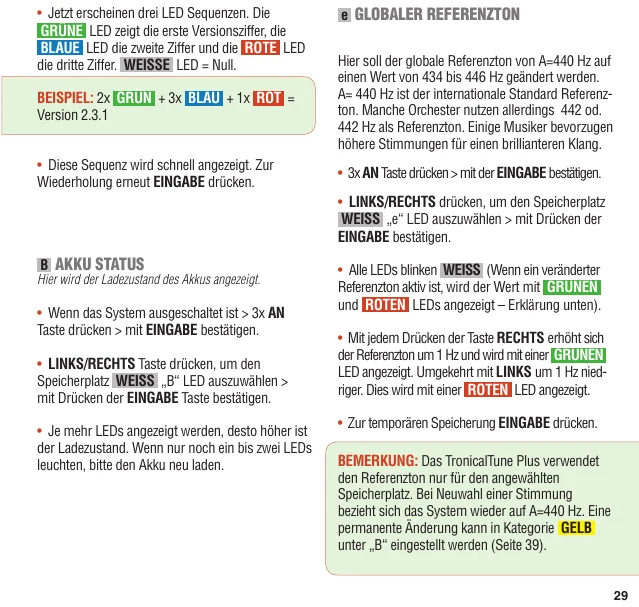
03 Akkustand prüfenDie sechs Saiten-LEDs zeigen den verbleibenden Ladestand. Je mehr LEDs leuchten, desto höher ist die Restkapazität. P. 29
Die sechs Saiten-LEDs zeigen den verbleibenden Ladestand. Je mehr LEDs leuchten, desto höher ist die Restkapazität.
- ON dreimal drücken.
- Weiße Kategorie und Funktion B wählen.
- Anzeige ablesen und mit BACK verlassen.
Gut zu wissenEine rote BAT-LED im normalen Betrieb bedeutet, dass der Akku geladen werden sollte.
 Handbuchseite ansehen ↗
04 Globalen Stimmungs-Offset einstellenEin globaler Offset verschiebt alle sechs Saiten gemeinsam in Ein-Cent-Schritten. P. 29, 39
Ein globaler Offset verschiebt alle sechs Saiten gemeinsam in Ein-Cent-Schritten.
- Zielstimmung vollständig laden und abschließen.
- Weiße e-Funktion öffnen.
- Offset mit LEFT/RIGHT einstellen.
- Mit ENTER speichern.
Gut zu wissenDer Offset ist normalerweise temporär. Die gelbe B-Funktion kann ihn auch beim Presetwechsel erhalten.
Handbuchseite ansehen ↗
05 Werkseinstellungen wiederherstellenDie rote Reset-Kategorie kann einzelne Preset-Bänke oder das gesamte System zurücksetzen. P. 30-31
Die rote Reset-Kategorie kann einzelne Preset-Bänke oder das gesamte System zurücksetzen.
- ON dreimal drücken und Rot e wählen.
- ENTER drücken und die gewünschte Reset-Funktion wählen.
- ENTER und UP gleichzeitig gedrückt halten.
- LED-Bestätigung abwarten und danach neu kalibrieren.
Gut zu wissenEin vollständiger Reset löscht alle eigenen Stimmungen.
 Handbuchseite ansehen ↗
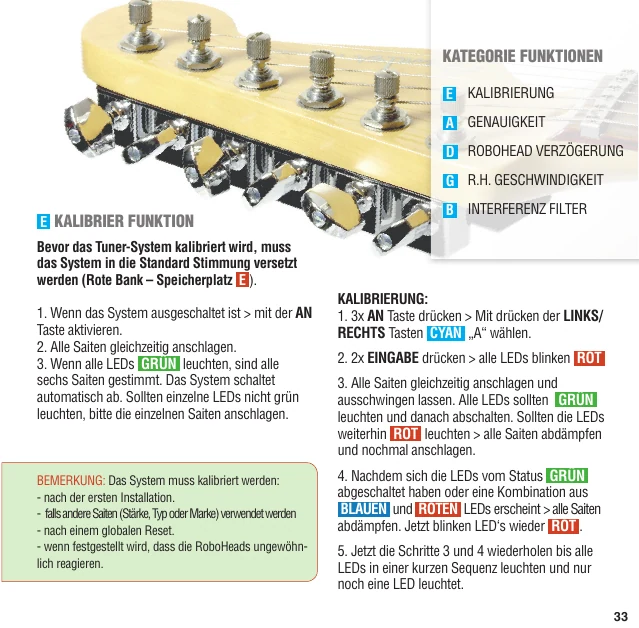
06 Jede Saite kalibrieren — geführte KalibrierungFür Firmware-3.56-Ausführungen mit geführter Einzelsaiten-Kalibrierung: Das System misst jede Saite separat und passt Eingangsverstärkung (Gain) und frequenzabhängige Signalkorrektur an das interne Piezo-Signal deiner Gitarre an. Nach Montage, Wechsel von Saitenstärke oder Saitentyp, Reset oder Firmware-Update sowie bei unzuverlässiger Erkennung kalibrieren. FW 3.56
Für Firmware-3.56-Ausführungen mit geführter Einzelsaiten-Kalibrierung: Das System misst jede Saite separat und passt Eingangsverstärkung (Gain) und frequenzabhängige Signalkorrektur an das interne Piezo-Signal deiner Gitarre an. Nach Montage, Wechsel von Saitenstärke oder Saitentyp, Reset oder Firmware-Update sowie bei unzuverlässiger Erkennung kalibrieren.
- Zuerst auf Standard E stimmen (E–A–D–G–B–e; B entspricht der deutschen H-Saite). Kapodaster abnehmen, die Gitarre in normaler Spielhaltung halten und alle Saiten abdämpfen.
- Bei ausgeschaltetem System ON dreimal drücken. Mit LINKS/RECHTS das cyanfarbene A-Menü (Tweaks) wählen und ENTER drücken. E (Calibration Mode) wählen und ENTER drücken.
- Nur die Saite mit rot blinkender LED normal und kontrolliert anschlagen. Alle anderen Saiten abdämpfen. Reihenfolge: tiefe E, A, D, G, B, hohe e.
- Den Ton bis zur Messrückmeldung ausklingen lassen. Grünes Aufblinken bestätigt eine angenommene Messung; bei roter Rückmeldung dieselbe Saite erneut versuchen. Danach alle Saiten abdämpfen und auf die nächste rot blinkende Aufforderung warten.
- Pro Saite werden zwei gültige Anschläge benötigt, insgesamt zwölf angenommene Messungen. In der Abdämpfpause können fertige Saiten blau leuchten. Der angezeigten Saite folgen, nicht einfach alle Anschläge mitzählen.
- Die abschließende LED-Sequenz und das grüne Bestätigungsblinken abwarten. Gespeichert wird erst nach vollständigem Abschluss. Ein Tastendruck bricht die Kalibrierung ab; bei Unterbrechung neu starten. Anschließend normales Stimmen prüfen.
Gut zu wissenÄltere Firmware verwendet stattdessen gemeinsames Anschlagen und Abdämpfen aller Saiten. Diese Einzelsaiten-Anleitung gilt nur, wenn die Firmware jeweils eine Saite anfordert. Die Kalibrierung bietet keinen separaten Gain-Regler je Saite und ersetzt nicht das Anlernen von Stimmungswechseln.
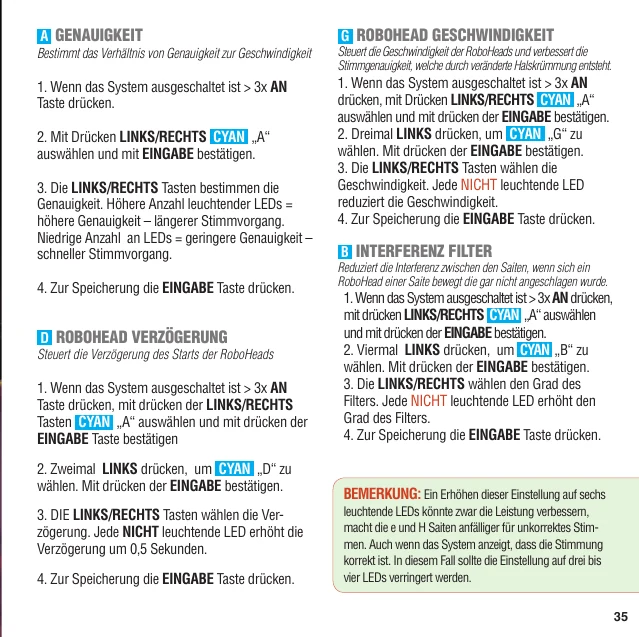
07 Genauigkeit und Geschwindigkeit ausbalancierenDie cyanfarbene A-Einstellung bestimmt den Kompromiss zwischen Geschwindigkeit und Präzision. P. 35
Die cyanfarbene A-Einstellung bestimmt den Kompromiss zwischen Geschwindigkeit und Präzision.
- ON dreimal drücken und Cyan A wählen.
- Erneut Cyan A wählen und ENTER drücken.
- Genauigkeitsstufe mit LEFT/RIGHT wählen.
- Mit ENTER speichern.
Gut zu wissenMit der Standardeinstellung beginnen und nur bei Bedarf erhöhen.
 Handbuchseite ansehen ↗
08 RoboHead-Verzögerung oder Geschwindigkeit einstellenCyan D fügt eine Startverzögerung hinzu; Cyan G reduziert bei Halsbewegung oder geringer Stabilität die Motorgeschwindigkeit. P. 35
Cyan D fügt eine Startverzögerung hinzu; Cyan G reduziert bei Halsbewegung oder geringer Stabilität die Motorgeschwindigkeit.
- Cyanfarbene Hardware-Kategorie öffnen.
- D für Verzögerung oder G für Geschwindigkeit wählen.
- Wert mit LEFT/RIGHT ändern.
- Mit ENTER speichern.
Gut zu wissenJede unbeleuchtete Verzögerungs-LED entspricht 0,5 Sekunden. Weniger Geschwindigkeits-LEDs bedeuten langsamere Motoren.
Handbuchseite ansehen ↗
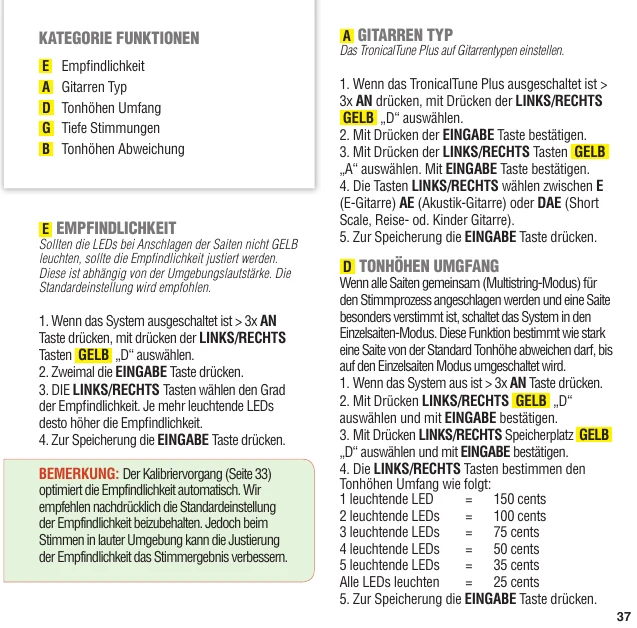
09 E-Gitarre, Akustik oder Short Scale einstellenDie gelbe A-Einstellung passt das Stimmverhalten an E-Gitarre, Akustikgitarre oder Short Scale an. P. 37
Die gelbe A-Einstellung passt das Stimmverhalten an E-Gitarre, Akustikgitarre oder Short Scale an.
- ON dreimal drücken und Gelb D wählen.
- Gelb A wählen und ENTER drücken.
- E für elektrisch, E+A für akustisch oder E+A+D für Short Scale wählen.
- Mit ENTER speichern.
Gut zu wissenWerkseitig ist E-Gitarre eingestellt. Akustikgitarren müssen ausdrücklich gewählt werden.
 Handbuchseite ansehen ↗
10 Pitch Window einstellenPitch Window bestimmt, ab welcher Abweichung der Multistring-Modus automatisch in Singlestring wechselt. P. 37
Pitch Window bestimmt, ab welcher Abweichung der Multistring-Modus automatisch in Singlestring wechselt.
- Gelbe Software-Kategorie öffnen.
- Gelb D wählen und ENTER drücken.
- Fenster mit LEFT/RIGHT wählen: eine LED entspricht 150 Cent, alle LEDs 25 Cent.
- Mit ENTER speichern.
Gut zu wissenEin kleineres Fenster wechselt früher in den Singlestring-Modus.
Handbuchseite ansehen ↗
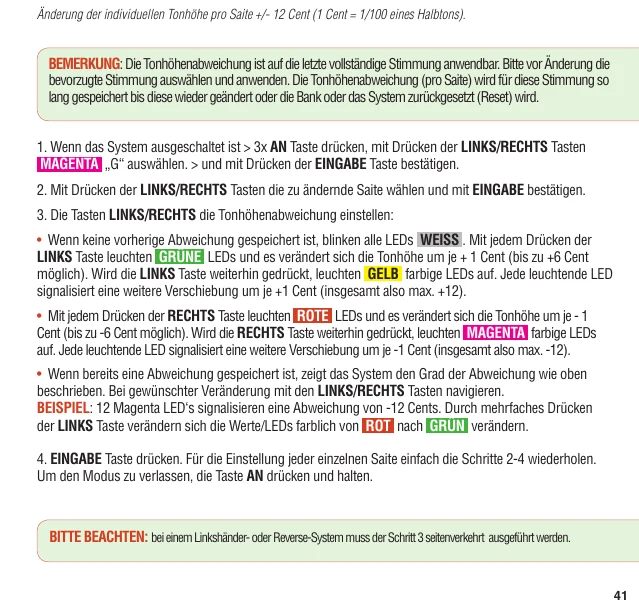
11 Tonhöhe einer einzelnen Saite korrigierenPer-String Pitch Offset korrigiert eine einzelne Saite der zuletzt abgeschlossenen Stimmung um bis zu plus oder minus 12 Cent. P. 41
Per-String Pitch Offset korrigiert eine einzelne Saite der zuletzt abgeschlossenen Stimmung um bis zu plus oder minus 12 Cent.
- Zielstimmung zuerst vollständig abschließen.
- ON dreimal drücken und Magenta G wählen.
- Saite wählen und ENTER drücken.
- Offset mit LEFT/RIGHT einstellen und mit ENTER speichern.
Gut zu wissenBei Linkshänder- oder Reverse-Systemen ist die LEFT/RIGHT-Richtung umgekehrt.
 Handbuchseite ansehen ↗
Fehlerbehebung
4 topics
01 Der falsche RoboHead bewegt sichInterference Filter erhöhen, wenn eine Saite einen anderen RoboHead auslöst. P. 35
Interference Filter erhöhen, wenn eine Saite einen anderen RoboHead auslöst.
- Cyanfarbene Hardware-Kategorie öffnen.
- Cyan B wählen und ENTER drücken.
- Filterung mit LEFT/RIGHT erhöhen.
- Mit ENTER speichern und erneut testen.
Gut zu wissenEine sehr hohe Filterung kann hohe e- und H-Saite schwächer erkennen. Drei bis vier LEDs sind ein guter Ausgangspunkt.
Handbuchseite ansehen ↗
02 Eine Saite wird nicht erkanntGain erhöhen, wenn die LED einer angeschlagenen Saite nicht gelb wird. Bei Lärm Gain senken oder Singlestring verwenden. P. 37
Gain erhöhen, wenn die LED einer angeschlagenen Saite nicht gelb wird. Bei Lärm Gain senken oder Singlestring verwenden.
- Zuerst kalibrieren; dabei wird Gain automatisch optimiert.
- Bei Bedarf Gelb D und anschließend Gelb E öffnen.
- Empfindlichkeit mit LEFT/RIGHT einstellen.
- Mit ENTER speichern und testen.
Gut zu wissenDie Werkseinstellung ist für die meisten Gitarren geeignet.
Handbuchseite ansehen ↗
03 Stimmen ist langsam oder ungenauMit einer Kalibrierung beginnen und Genauigkeit, Geschwindigkeit, Interference Filter oder Gain nur bei einem passenden Symptom ändern. P. 33-37
Mit einer Kalibrierung beginnen und Genauigkeit, Geschwindigkeit, Interference Filter oder Gain nur bei einem passenden Symptom ändern.
- Standard E stimmen und kalibrieren.
- Wenn präzise, aber langsam: Accuracy etwas reduzieren.
- Bei Halsbewegung RoboHead Speed senken.
- Bei falschem Motor Interference Filter erhöhen.
- Bei fehlender Erkennung Gain prüfen oder Singlestring nutzen.
Gut zu wissenNach Änderung von Saitentyp oder -stärke, Firmware-Update oder Werksreset neu kalibrieren.
 Handbuchseite ansehen ↗
04 Das System schaltet sich nicht einAkku zuerst korrekt neu einsetzen und anschließend mit dem mitgelieferten USB-Kabel laden. P. 8-9
Akku zuerst korrekt neu einsetzen und anschließend mit dem mitgelieferten USB-Kabel laden.
- Akku eindrücken, lösen und herausziehen.
- Ausrichtung prüfen und ohne Gewalt mit der Spitze zuerst einsetzen.
- Mit dem USB-Ladekabel verbinden; beim Laden muss dessen LED rot leuchten.
- Nach dem Erlöschen der LED Akku einsetzen und ON drücken.
Gut zu wissenBei aufgeblähtem, beschädigtem, heißem oder kurzgeschlossenem Akku sofort stoppen.
 Handbuchseite ansehen ↗
Sicherheit
1 topics
01 Sicherheit und PflegeTronicalTune trocken halten, vor extremen Temperaturen und Stößen schützen und Elektronik oder Akku nicht zerlegen. UPDATED
TronicalTune trocken halten, vor extremen Temperaturen und Stößen schützen und Elektronik oder Akku nicht zerlegen.
- USB-Kabel vor der Reinigung trennen.
- Ladekabel und Stromquelle nur innen und trocken verwenden.
- System trocken und staubfrei lagern.
- Elektronik und LiPo-Akku an einer geeigneten Sammelstelle entsorgen.
Gut zu wissenKleinteile von Kindern fernhalten. Akku nicht verbrennen, quetschen, durchstechen oder kurzschließen.
DRYProtect from moisture
LiPoNo heat or short circuit
RECYCLEUse a collection point
Current safety summary · Manual 3.56